把螢幕錄影裡的資料抓出來——ffmpeg 抽影格 + 視覺辨識
前陣子要整理某個 App 裡的一份清單,但這個 App 沒有匯出功能也沒有 API 可以用,唯一的辦法就是自己把畫面一直往下滑,再把幾百筆內容手動抄出來,懶人如我,當然不可能真的一筆一筆抄,看來這裡又是 AI 該發揮作用的地方了。
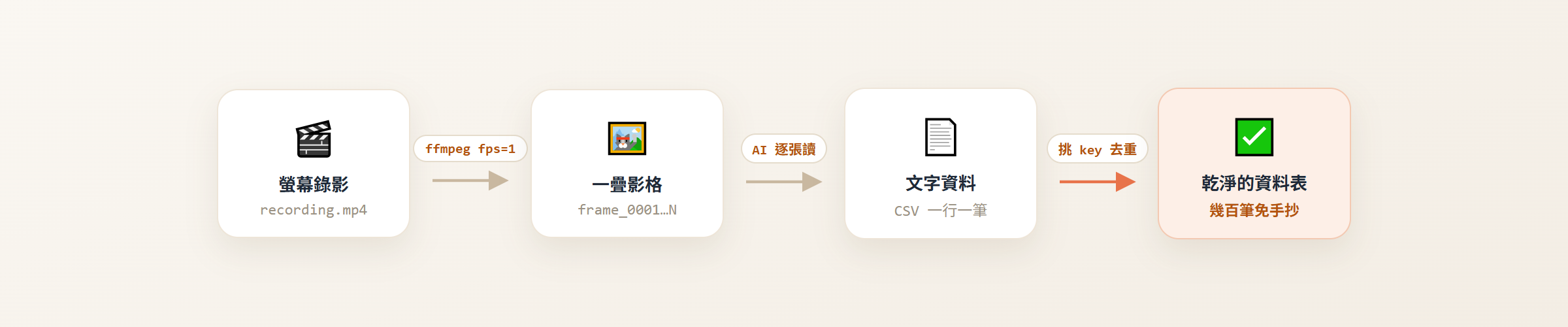
最後我的作法是把清單從頭到尾螢幕錄影錄起來,再用 ffmpeg 抽出少量影格並輸出成圖片,交給有視覺能力的 AI 逐張辨識。兩段影片一共輸出 105 張圖片,最後整理出 108 筆資料。
這個做法的重點不是「讓 AI 看影片」,而是把一個太大、太密集的輸入,拆成可控制、可檢查的小單位。
為什麼不直接把整段影片交給 AI
其實直接處理影片也不是完全不可行,但不適合這次的情境。
先碰到的問題是檔案大小。第一段錄影超過 100 MB,已經超過當時傳輸管道的檔案限制,只能改從本機檔案處理。
再來是影片裡有大量的重複影格。原始錄影是 60 fps,代表影片每秒記錄 60 個影格;但清單滑動得很慢,相鄰影格的內容幾乎一樣。全部交給 AI 辨識只會增加重複資料,白白占掉 context,也增加處理成本。
用 ffmpeg 從影片取樣後,每個取樣到的影格會輸出成一張圖片。某張圖片辨識錯誤時,只要重新處理那張;取樣頻率不合適,也可以直接從原始影片重新抽取。
用 ffmpeg 抽出需要的影格
ffmpeg 是一套處理影音的命令列工具,常用來轉檔、剪輯與壓縮。這次只需要一行指令:
1 | ffmpeg -i recording.mp4 -vf fps=1 frame_%04d.png |
這行會讀取 recording.mp4,每秒取樣一個影格,再輸出成 frame_0001.png、frame_0002.png 這類依序編號的圖片。
fps=1 不是每次的固定答案,還是要看錄影時滑動的速度。如果滑得很快,一秒一張可能會漏掉剛好從兩次取樣之間經過的資料,那就調成 fps=2 或 fps=3;滑得慢就不用特別調高,不然只會多切出一堆相似圖片,後面還要花時間辨識和去重。
這次第一段影片約 63 秒,輸出 63 張圖片;第二段輸出 42 張。用 105 張圖片取代原始影片裡的數千個影格,後面的處理範圍就清楚很多。
這裡跟我在 〈重複的事,別每次都讓 AI 重做一遍〉 提過的想法很像。能用固定規則處理的抽影格先交給 ffmpeg,真正需要看懂圖片內容的部分,再交給 AI。
讓 AI 讀圖前,先固定輸出欄位
接著把輸出的圖片逐張交給有視覺能力的 AI,要求它只讀出需要的欄位,並使用固定格式輸出。
如果每張圖片都讓 AI 自由描述,最後會得到一批格式不同的文字,很難合併,然後又要靠 AI 去整理每張圖片的描述,除了增加成本也容易讓最終結果歪掉。所以我們可以先把輸出欄位固定,像是日期、標題、項目與識別條件,後續才能整理成 CSV 或試算表,再做過濾與去重。
逐張處理還有一個好處,圖片裡的文字被截斷或看不清楚時,可以把該筆標成低信心,留到最後人工確認。辨識結果不是一次產出就直接採用,而是保留回頭校對的入口。
真正的坑是重複
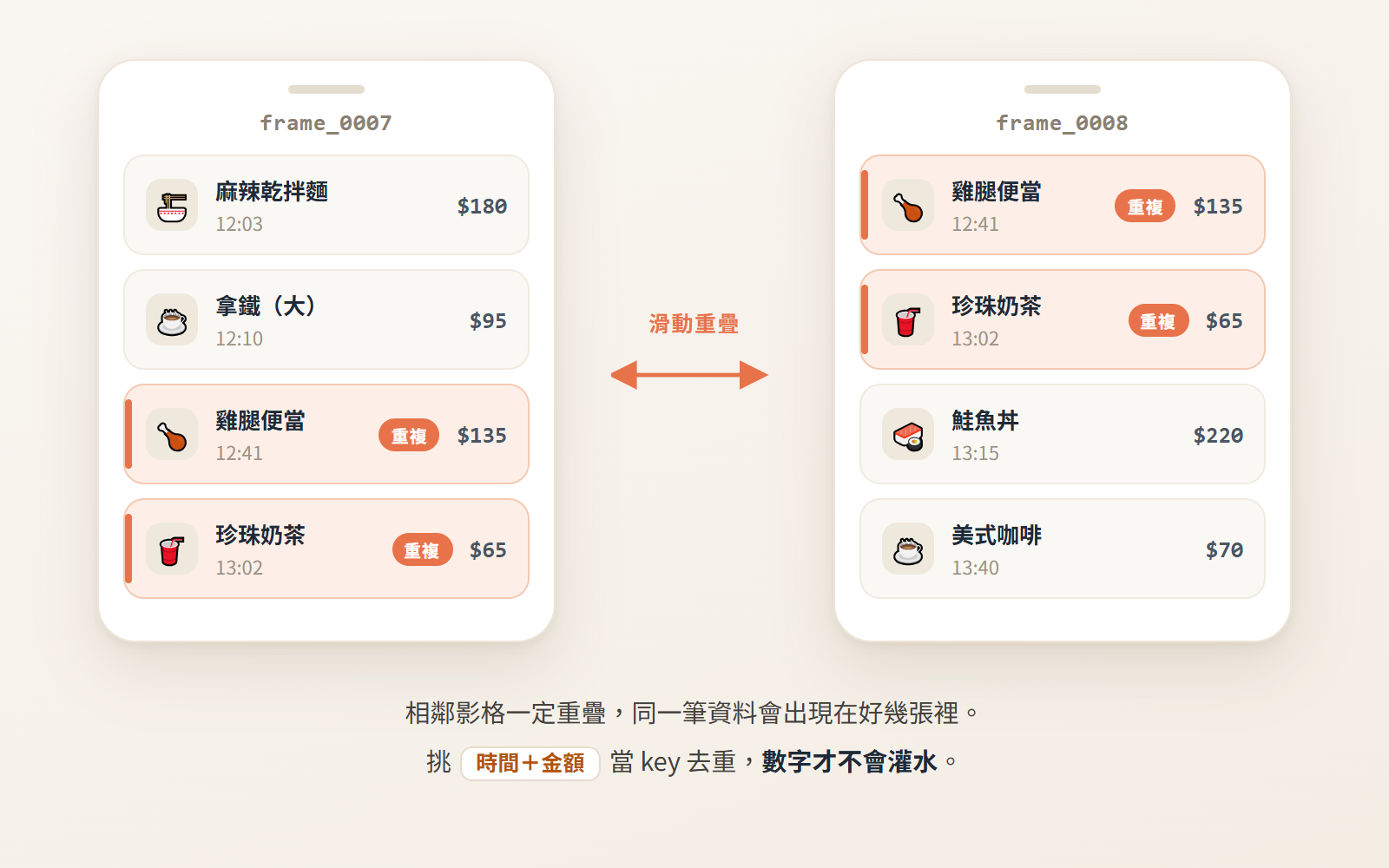
滑動式錄影一定會讓相鄰圖片包含重疊內容。同一筆資料可能出現在連續兩三張圖片裡,如果把每次辨識結果都當成新資料,最後的筆數就會被灌水。
所以 AI 讀完圖之後,還不能直接當成最終結果。要先用幾個相對穩定的欄位組成識別條件,例如日期加標題,再合併重複項目。如果遇到文字略有差異的結果,要回到原圖確認,不能只靠完全相同的字串去重。
這個方法適合什麼情境
這套流程適合結構固定、文字清楚、可以慢慢捲動的清單頁面。前提是需要的欄位確實有出現在畫面上,視覺辨識只能讀取現有內容。它比較像一次性的資料救援,用少量人工校對,換掉幾百筆手抄工作。
如果同一份資料會反覆處理,應該優先找正式匯出、API 或穩定的網頁資料來源。若畫面變化很快、文字模糊,或結果要求完全正確,單靠抽影格與視覺辨識也不夠。
整個流程其實就是把影片先抽成圖片,讓 AI 讀出固定欄位,最後再把重複資料合併。拆開之後,哪一步出錯就回頭檢查哪一步,至少比把整段影片丟進去再等一個結果好處理。