LilyScore:我把 PDF 樂譜和伴奏放進同一個 App
用 Android 手機或平板看 PDF 樂譜時,同一份譜可能要搭配原調、降半音等不同調性的伴奏,另外還有慢速示範,你會怎麼整理?我以前只能把它們丟在音樂資料夾。今天想換一個調練,就先離開 PDF、打開播放器,再從一串檔名裡找版本;有時還得播放幾秒,才知道自己有沒有選對。
所以我做了 LilyScore,先把同一份 PDF 樂譜和不同版本的伴奏收在一起,打開譜就能直接切換。不過找到伴奏只是開始,想練中間八小節,要切回播放器重抓進度;老師剛提醒的指法,又得另外找地方記。從紙本換成平板之後,譜是變輕了,練習流程卻還散在好幾個地方,於是後來又補進循環播放、註記與錄音。
現在 LilyScore 樂譜練習已經在 Google Play 正式上架。我平常打開一份譜,會先選今天要用的伴奏,再開始練習那幾個一直彈不順的小節。
同一份譜,切換不同的伴奏版本
我最先想處理的,就是那些明明屬於同一份譜,卻各自躺在資料夾裡的音檔。同一首曲子可能有原調、不同調性的伴奏,也可能有示範演奏、慢速版本或純伴奏。練習內容不同,看的仍是同一份譜,但在一般的檔案管理器裡,它們只是幾個彼此不認識的檔案。
在 LilyScore 裡,可以把這些音檔關聯到同一份樂譜。綁定一次,以後打開這份譜就能看到各個版本,直接選擇今天要用的伴奏,不必跳到另一個 App 找檔案。不同調性的音檔要先準備好,LilyScore 不會自動替音訊變調;它做的事,是把這些版本收在同一份譜下面,讓切換時不用重新找路。
卡住的八小節,不用一直重抓進度
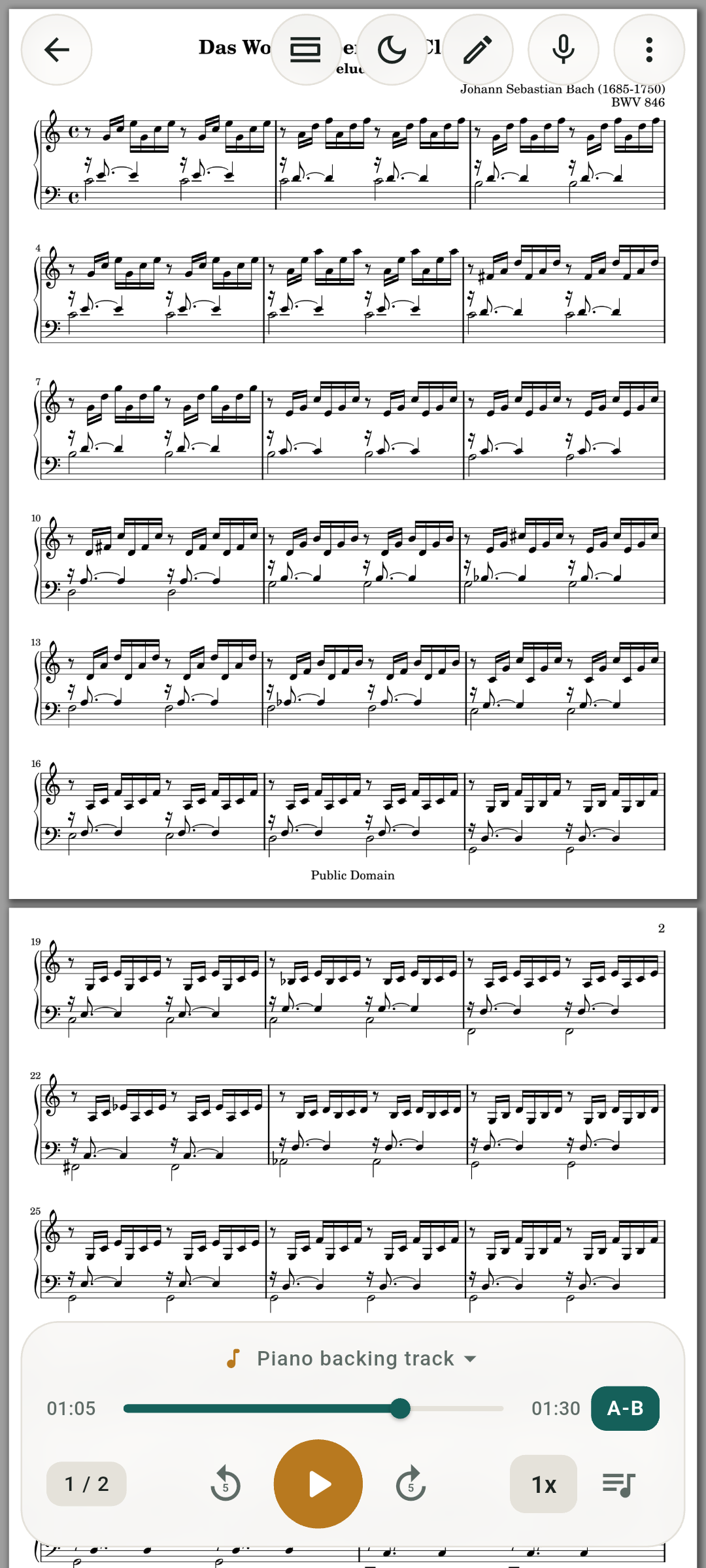
選好今天要用的伴奏,練習才真的開始。某一段反覆出錯時,通常得放慢、重聽,再彈一次。LilyScore 的播放器可以調整速度,也能設定 A 點與 B 點;音檔播到 B 點後會回到 A 點,讓同一段持續循環。眼睛留在譜上,手也不用每次演奏完再去拖那條細細的進度列。這就是我最想省掉的動作,A、B 點設好後,「再來一次」不用再碰進度列。
想記的事,直接留在譜上
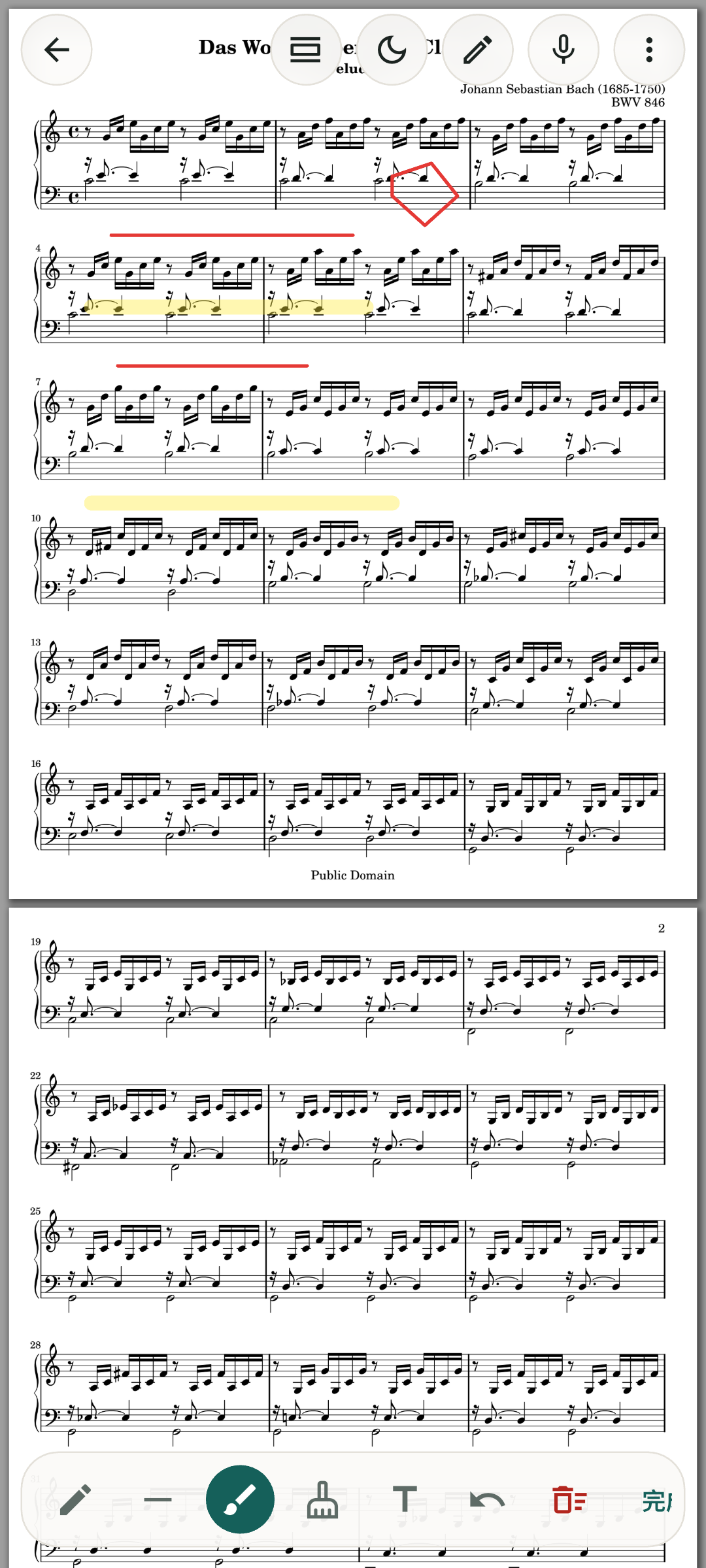
有些提醒只在當下有意義。哪裡要換氣、哪顆音老是按錯、老師要我注意什麼,寫在另一個筆記 App 裡,下次打開譜時很容易忘記一起看。LilyScore 可以直接在譜面上使用筆、螢光筆與橡皮擦,也能加入直線與文字註記。這些標記獨立保存,不會修改原本的 PDF;備份時則會跟樂譜和其他練習資料一起打包。
也可以直接錄下這次練習,錄音檔會跟目前這份譜放在一起。下次回來時,看得到上次圈了什麼,也能聽自己上次彈成什麼樣子。有時候這個功能提供的勇氣比技術更重要
練習之外,也得找得到譜
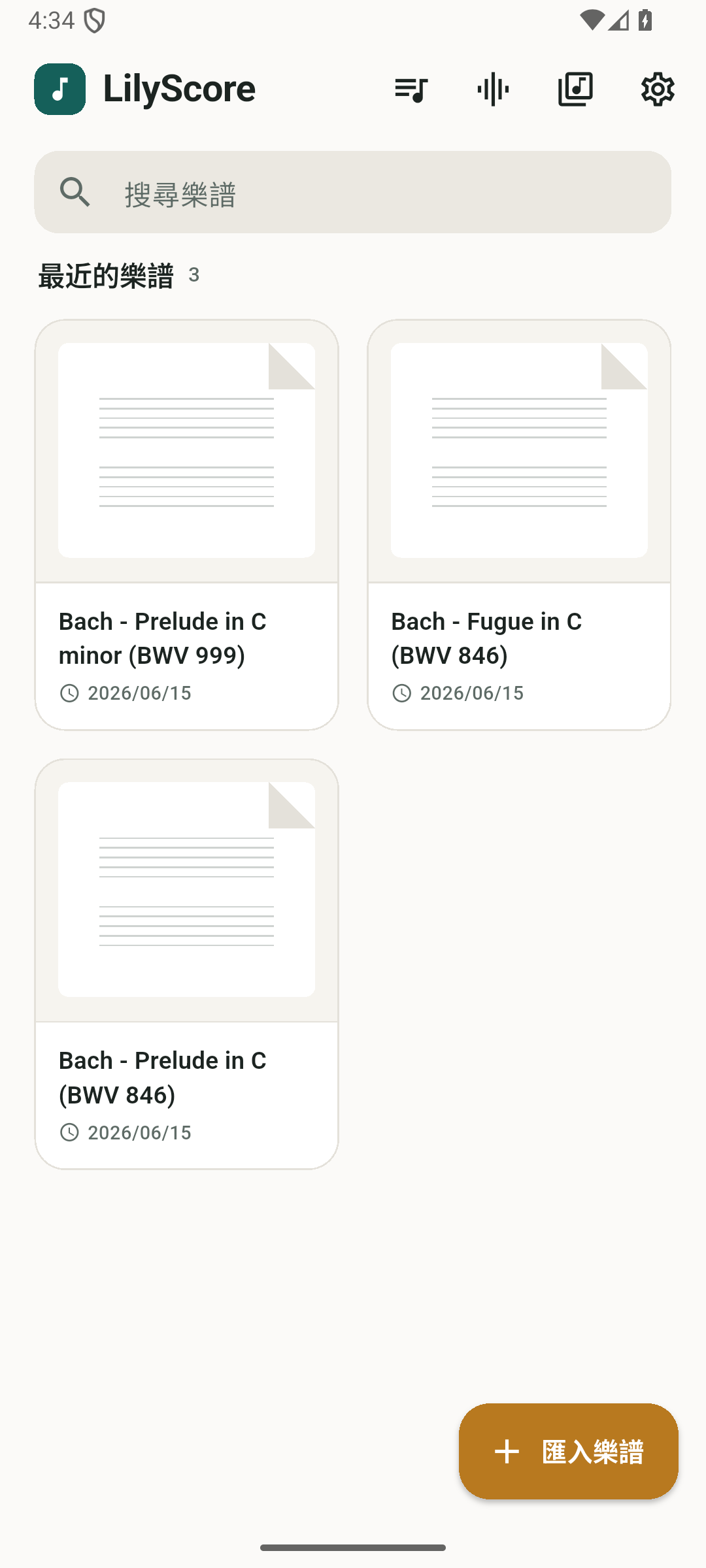
樂譜少的時候,裝置裡放十幾份 PDF 還算好找。數量開始增加,檔名與資料夾很快就會變成另一項練習。LilyScore 有自己的樂譜庫,可以用資料夾整理、搜尋檔名,也會在首頁保留最近打開的樂譜。準備演出時,還能把要用的曲目排成演出清單,不用在台上臨時回檔案管理器翻資料夾。節拍器與調音器也在 App 裡,練習時不用再另外開一個工具。
它適合誰
如果你已經用 Android 手機或平板看 PDF 樂譜,也習慣搭配示範、伴奏或自己的錄音練習,LilyScore 會比較對位。樂譜、音訊與註記都保存在裝置上,不需要帳號,日常練習也能離線使用。換手機時,可以先匯出備份,再到新裝置匯入。第一次使用也不用先整理完整個樂譜庫,挑一兩份常練的譜放進去就好。
下載 LilyScore
LilyScore 已開放 Android 版下載。已經用手機或平板看譜,也常在幾個伴奏版本之間切換的人,可以先匯入一份常練的 PDF,再把示範或伴奏音檔放進去試試:
在 Google Play 下載 LilyScore 樂譜練習
我已經用自己的譜測過一輪,但每個人的樂器、譜面與練習方式都不一樣。如果你碰到不好用、看不懂或缺了一步的地方,歡迎直接留言告訴我。比起猜下一個功能,真實練習時卡住的位置更值得先處理。
原本只想少切一次 App,最後多寫了一整個 App。至少以後再練同一段八次時,可以把力氣留給手指,不用分一半去瞄播放進度了(?